Darstellung
App-Aufbau & Bereiche
amZettel besteht aus fünf Bereichen. Sie stehen jedem Konto offen:
| Bereich | Was du dort findest | Mehr dazu |
|---|---|---|
| Zettel | Einkaufszettel, Checklisten und Aufgaben | Die drei Arten von Zetteln |
| Kalender | Terminlisten, Termine und Erinnerungen | Kalender |
| Rezepte | Kochbücher und ihre Rezepte | Kochbücher & Rezepte |
| Essensplan | geplante Mahlzeiten | Essensplan |
| Suche | eine Suche über Termine, Zettel, Rezepte und Essen | Suche |
In der Fußleiste der App heißt der Essensplan kurz Essen. Gemeint ist derselbe Bereich; das Handbuch sagt durchgehend Essensplan.
Dazu kommt dein Konto mit Profil, Einladungen und der Übersicht über alles, was du teilst.
Zwei Aufteilungen
Je nach Gerät und Platz zeigt amZettel eine von zwei Aufteilungen:
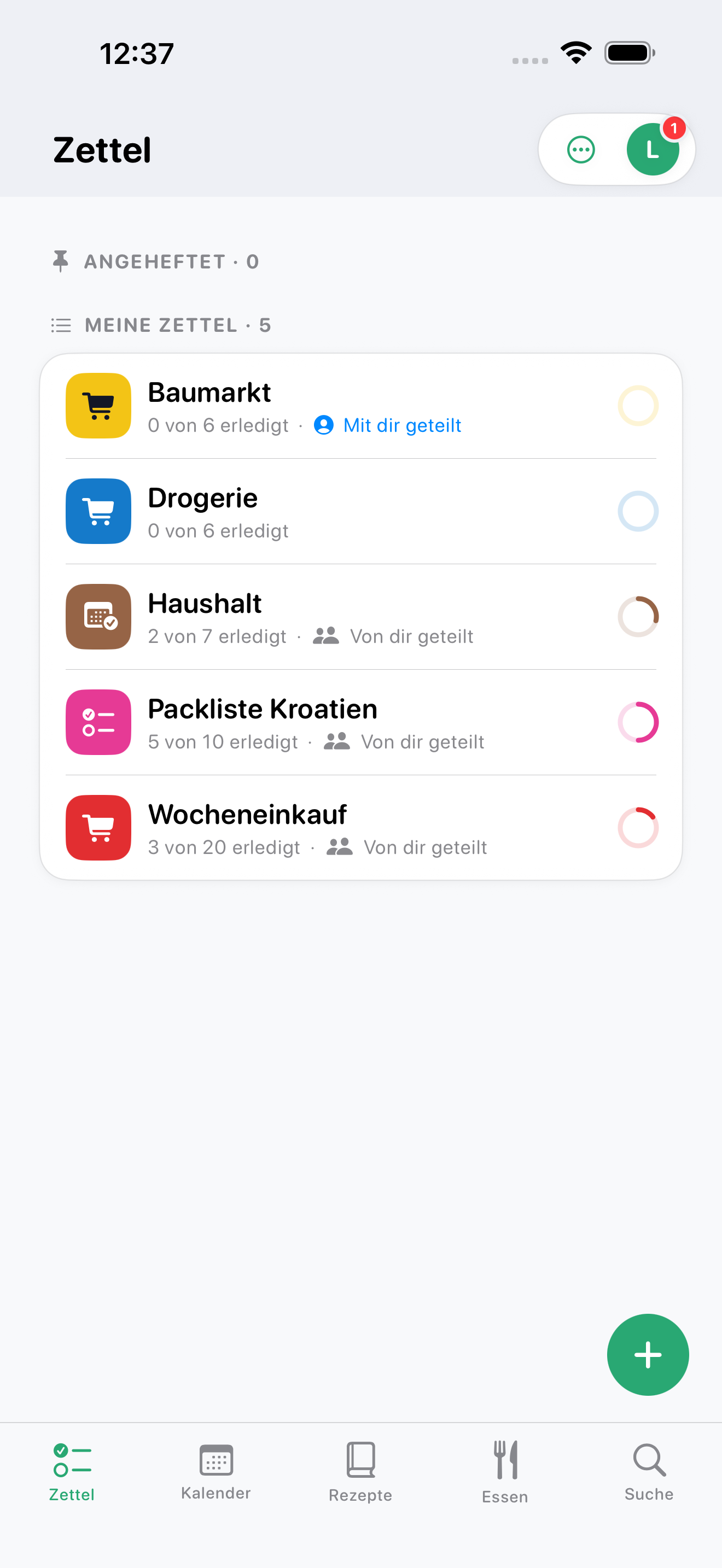
- Mit Fußleiste: oben eine Kopfzeile, unten die fünf Bereiche. So sieht die App am iPhone, am Android-Handy und auf Tablets im Hochformat aus.
- Mit Seitenleiste: links eine Seitenleiste, rechts der Arbeitsbereich. So sehen das Web am Computer und Tablets im Querformat aus.
Welches Gerät wann welche Aufteilung zeigt, steht unter Geräte: Web, iPhone, iPad und Android.
Mit Fußleiste
- Die Fußleiste wechselt zwischen Zettel, Kalender, Rezepte, Essen und Suche.
- Die Kopfzeile zeigt den Namen des Bereichs oder des geöffneten Inhalts. Bist du in einen Zettel oder ein Kochbuch hineingegangen, führt der Zurück-Pfeil wieder zur Übersicht.
- Rechts in der Kopfzeile liegen das Menü ⋯ mit den Aktionen zum aktuellen Inhalt und dein Avatar.
- Das runde + unten rechts legt Neues an, in der Übersicht der Zettel zum Beispiel einen neuen Zettel.
Die Reihenfolge der Bereiche in der Fußleiste kannst du ändern – siehe Konto & Einstellungen.
Mit Seitenleiste
- Ganz oben in der Seitenleiste steht dein Konto.
- Darunter zeigt die Seitenleiste, was zum aktuellen Bereich gehört: die Liste deiner Zettel, Terminlisten, Kochbücher oder Essenspläne. Mit + legst du dort Neues an, das Menü ⋯ daneben enthält die Aktionen für diese Liste.
- Am unteren Rand der Seitenleiste wechselst du den Bereich.
- Rechts steht der Arbeitsbereich mit dem, was du in der Seitenleiste ausgewählt hast.
Dein Konto: das Konto-Menü
Hinter deinem Avatar – einem Kreis mit deinem Anfangsbuchstaben – liegt das Konto-Menü. In der Aufteilung mit Fußleiste sitzt der Avatar rechts in der Kopfzeile, in der Aufteilung mit Seitenleiste steht dein Konto oben in der Seitenleiste. Klicke im Web oben in der Seitenleiste auf dein Konto.
| Eintrag | Zweck |
|---|---|
| Teilen | alles auf einen Blick, was du teilst oder teilen kannst – siehe Teilen & Einladen |
| Einladungen | Einladungen annehmen oder ablehnen – siehe Teilen & Einladen |
| Profil & Einstellungen | Name, Sicherheit, Sprache, Erscheinungsbild und mehr – siehe Konto & Einstellungen |
Welche Einträge das Menü hat und wie es auf Wartendes hinweist, hängt vom Gerät ab:
| Gerät | Wo | Einträge | Markierung, wenn Einladungen warten |
|---|---|---|---|
| iPhone | Kopfzeile rechts | Teilen, Einladungen, Profil & Einstellungen | Zahl am Avatar |
| iPad im Hochformat | Kopfzeile rechts | Teilen, Einladungen, Profil & Einstellungen | Zahl am Avatar |
| iPad im Querformat | oben in der Seitenleiste | Einladungen, Profil & Einstellungen | Punkt am Avatar, Zahl im Eintrag |
| Android-Handy | Kopfzeile rechts | Teilen, Einladungen, Profil & Einstellungen | Punkt am Avatar, Zahl im Eintrag |
| Android-Tablet im Hochformat | Kopfzeile rechts | Teilen, Einladungen, Profil & Einstellungen | Punkt am Avatar, Zahl im Eintrag |
| Android-Tablet im Querformat | oben in der Seitenleiste | Teilen, Einladungen, Profil & Einstellungen | Punkt am Avatar, Zahl im Eintrag |
| Web | oben in der Seitenleiste | Teilen, Profil & Einstellungen, Einladungen, Abmelden | Zahl am Avatar und im Eintrag |
Steht die Zahl im Eintrag, heißt er zum Beispiel „Einladungen (2)“.
In der App erscheint die rote Markierung am Avatar auch, wenn eine neue Version der App empfohlen wird. Das Menü hat dann zusätzlich den Eintrag „Neue Version … verfügbar“, der zum Update führt.
Abmelden: Im Web meldest du dich über „Abmelden“ im Konto-Menü ab. In der App meldest du dich im Profil ab. Die Möglichkeiten dazu erklärt Konto & Einstellungen.
Der Bereich Zettel
Die Übersicht enthält deine Einkaufszettel, Checklisten und Aufgaben. Terminlisten stehen im Bereich Kalender, Kochbücher im Bereich Rezepte.
Was eine Zeile zeigt
- eine farbige Kachel mit dem Symbol der Zettel-Art,
- den Namen des Zettels,
- „X von Y erledigt“ und einen Fortschrittsring, sobald etwas auf dem Zettel steht,
- bei geteilten Zetteln, ob du ihn geteilt hast oder ob er „Mit dir geteilt“ wurde – dann auch, von wem,
- eine Schneeflocke, wenn ein geteilter Zettel eingefroren ist. Dann kannst du lesen, aber nichts ändern – siehe Free & Premium.
Was als „erledigt“ zählt, hängt von der Art ab: beim Einkauf die laufende Einkaufsrunde, bei Checklisten und Aufgaben die gesetzten Haken. Mehr dazu unter Einkaufen und Checklisten & Aufgaben.
Abschnitte: Angeheftet, Kategorien, Meine Zettel
Die Übersicht ist in Abschnitte gegliedert. Hinter jedem Abschnittsnamen steht, wie viele Zettel er enthält. Innerhalb eines Abschnitts sind die Zettel nach Namen sortiert.
- Angeheftet steht ganz oben und ist für Zettel gedacht, die du oft brauchst.
- Kategorien legst du selbst an, etwa Haushalt oder Urlaub. Jede Kategorie ist ein eigener Abschnitt.
- Meine Zettel enthält alles, was weder angeheftet noch einer Kategorie zugeordnet ist.
Auch eine Kategorie ohne Zettel steht als Abschnitt da, mit einer 0 hinter dem Namen. So kannst du gleich den ersten Zettel hineinziehen.
Einen Zettel einordnen
- In der App: Halte den Zettel gedrückt und ziehe ihn auf den gewünschten Abschnitt.
- Im Web: Ziehe den Zettel mit der Maus auf den Abschnitt. Ein Rechtsklick auf den Zettel bietet außerdem „Anheften“ und „Lösen“.
Beim Ziehen eine Kategorie wählen oder neu anlegen
Ist die gewünschte Kategorie gerade nicht im Bild, oder gibt es sie noch nicht:
- Beginne, den Zettel zu ziehen. Es erscheint die Ablage „Andere Kategorie …“.
- Lass den Zettel dort los.
- Wähle in der Auswahl die Kategorie – oder lege dort gleich eine neue an.
Kategorien verwalten
Anlegen, umbenennen, sortieren und löschen kannst du Kategorien über das Menü ⋯ der Übersicht. Der Eintrag heißt je nach Gerät anders:
| Gerät | Eintrag im Menü ⋯ |
|---|---|
| iPhone, iPad im Hochformat | Kategorien verwalten |
| iPad im Querformat, Android | Zettel-Kategorien |
| Web | Übersicht organisieren |
Kochbücher und Essenspläne lassen sich in ihren Übersichten auf dieselbe Weise anheften und in Kategorien ordnen.
Einen Zettel öffnen
Tippe auf einen Zettel, um ihn zu öffnen. Oben stehen sein Name und der Fortschritt. Das Menü ⋯ enthält:
| Eintrag | Zweck |
|---|---|
| Teilen & Mitglieder | Personen einladen und Mitglieder ansehen – siehe Teilen & Einladen |
| Aktivität | nachsehen, wer was geändert hat – siehe Aktivität & Kaufverlauf |
| Kategorien & Geschäfte | nur bei Einkaufszetteln, die nicht eingefroren sind – siehe Einkaufen |
| Einstellungen | Name, Art und Farbe des Zettels; hier legt der Inhaber den Zettel auch in den Papierkorb |
Im Web hat ein Einkaufszettel im selben Menü zusätzlich Verlauf – siehe Aktivität & Kaufverlauf.
Papierkorb
Den Papierkorb mit gelöschten Zetteln öffnest du über das Menü ⋯ der Zettel-Übersicht. Wie Löschen und Wiederherstellen funktionieren, steht unter Die drei Arten von Zetteln.
Die anderen Bereiche
- Kalender: alle Terminlisten gemeinsam in einem Kalender. Du legst fest, welche eingeblendet sind.
- Kochbücher & Rezepte: Rezepte liegen in Kochbüchern. Du öffnest ein Kochbuch und darin ein Rezept.
- Essensplan: ein oder mehrere Pläne mit deinen geplanten Mahlzeiten.
- Suche: ein Suchfeld für alles.
Wo du zuletzt warst
Die App merkt sich je Konto, in welchem Bereich und in welchem Zettel du zuletzt warst, und öffnet beim nächsten Start wieder dort.