Darstellung
Einkaufen
Der Einkaufszettel ist der Zettel für alles, was besorgt werden soll. Du kannst ihn allein führen oder mit anderen teilen. Was jemand aufschreibt oder abhakt, sehen alle Mitglieder gleich darauf auf ihren Geräten.
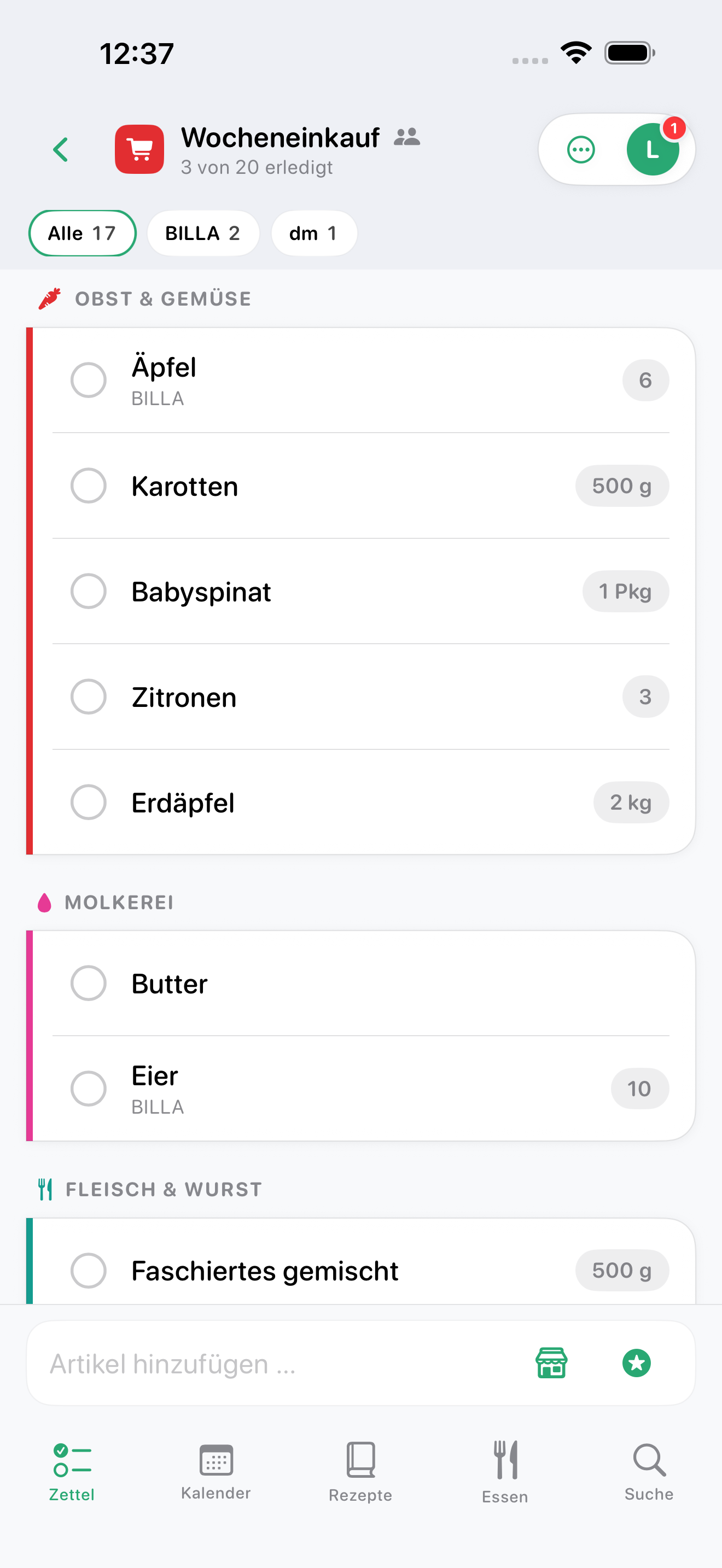
Unter dem Namen des Zettels steht der Fortschritt des laufenden Einkaufs, zum Beispiel „3 von 20 erledigt“: erledigt sind die Artikel im Einkaufswagen, gezählt werden sie zusammen mit den noch offenen.
Artikel hinzufügen
Schreibe den Artikel in das Feld „Artikel hinzufügen …“ am unteren Rand und bestätige mit der Eingabetaste. Im Web gibt es zusätzlich den Knopf „Hinzufügen“.
Menge und Einheit schreibst du einfach mit, vor oder hinter dem Namen:
2 L MilchoderMilch 2L500 g Nudeln1,5 kg Mehl3 Äpfeloder3x Eier
amZettel erkennt die gängigen Einheiten: g, kg, mg, ml, cl, L, Stk, Pkg, Dose, Fl, Becher und Bund. Was erkannt wurde, siehst du schon beim Tippen als kleine Kapsel neben dem Feld.
Steht derselbe Artikel schon offen auf dem Zettel, entsteht keine zweite Zeile: Aus 2 L Milch und 5 L Milch wird 7 L Milch. Die genauen Regeln stehen am Ende der Seite.
Vorschläge
Während du tippst, erscheinen Vorschläge: zuerst Artikel, die schon einmal auf diesem Zettel standen, dann gängige Artikel. Was bereits offen auf dem Zettel steht, wird nicht vorgeschlagen.
- Ein Tipp auf den Vorschlag übernimmt den Namen in das Feld. Eine schon geschriebene Menge bleibt stehen, und du kannst weiter ergänzen.
- Ein Tipp auf + neben dem Vorschlag setzt den Artikel sofort auf den Zettel.
Neue Artikel ordnet amZettel von selbst einer Kategorie zu. Hast du einen Artikel auf diesem Zettel schon einmal anders eingeordnet, gilt deine Wahl.
Artikel auswählen statt tippen
Der Stern in der Eingabeleiste öffnet „Artikel auswählen“. Dort findest du drei Listen:
- Favoriten: Artikel, die du mit dem Stern markiert hast.
- Zuletzt: was zuletzt auf diesem Zettel stand.
- Häufig: was am öftesten auf diesem Zettel stand.
Ein Tipp auf den Artikel legt den Namen in die Eingabeleiste, damit du Menge oder Geschäft ergänzen kannst. Mit + kommt er sofort auf den Zettel.
„Zuletzt“ und „Häufig“ zeigen nur, was gerade nicht offen auf dem Zettel steht. Ein Favorit, der schon auf dem Zettel steht, ist ausgegraut und trägt einen Haken statt des +.
Einen Favoriten setzt du im Bearbeiten-Dialog eines Artikels mit „Favorit (nur für mich)“. Favoriten sind persönlich: Andere Mitglieder sehen sie nicht.
Abhaken: in den Einkaufswagen
Tippe auf den Kreis vor dem Artikel. Der Artikel verlässt die offene Liste und liegt nun im Einkaufswagen. Den Einkaufswagen findest du ganz unten auf dem Zettel, unter der Überschrift „IM EINKAUFSWAGEN · 3“; die Zahl sagt, wie viele Artikel darin liegen. Er ist zunächst zugeklappt, ein Tipp auf die Überschrift klappt ihn auf.
- Zurück auf den Zettel: Tippe im Einkaufswagen auf den Artikel. Er steht wieder offen auf dem Zettel, mit Name, Menge, Einheit, Kategorie, Geschäft und Foto. Die Notiz kommt nicht zurück: Sie geht beim Abhaken verloren.
- Neu auf die Liste (nur im Web, im Menü ⋯ der Zeile): legt denselben Artikel noch einmal offen auf den Zettel. Der Kauf bleibt im Einkaufswagen.
Zurücklegen zählt nicht zusammen: Steht inzwischen ein gleichnamiger Artikel offen auf dem Zettel, hast du danach zwei Zeilen.
Sind alle Artikel abgehakt, zeigt der Zettel „Alles im Einkaufswagen“.
Einkauf abschließen
Mit „Einkauf abschließen“ in der Überschrift des Einkaufswagens beendest du den Einkauf. amZettel fragt nach, denn danach lassen sich die abgehakten Artikel dort nicht mehr zurücklegen. Der Einkaufswagen ist dann leer, und der Fortschritt beginnt von vorn.
Was im Einkaufswagen liegt
Auch ohne Abschließen bleibt nicht alles im Einkaufswagen:
- Er zeigt, was heute abgehakt wurde. Was du kurz vor Mitternacht abhakst, bleibt noch zwei Stunden liegen.
- Er fasst höchstens 100 Artikel. Hakst du mehr ab, fallen die ältesten heraus.
Was aus dem Einkaufswagen herausgefallen ist oder abgeschlossen wurde, gilt als gekauft:
- Es zählt nicht mehr im Fortschritt.
- In der App siehst du es nicht mehr und kannst es nicht mehr zurücklegen.
- Im Web steht es im Kaufverlauf und lässt sich von dort zurückholen, siehe Aktivität & Kaufverlauf.
Artikel bearbeiten
- In der App: Tippe auf die Zeile des Artikels, nicht auf den Kreis.
- Im Web: Klicke auf den Namen oder wähle im Menü der Zeile „Bearbeiten“.
Im Dialog „Artikel“ änderst du:
- den Namen,
- Menge und Einheit,
- die Kategorie,
- das Geschäft unter „Kaufen bei“,
- „Favorit (nur für mich)“,
- eine Notiz, etwa „Bio“ oder „im Angebot“,
- ein Foto.
Notiz und Geschäft stehen auf dem Zettel unter dem Namen des Artikels.
Artikel löschen
- In der App: Wische die Zeile nach links und tippe auf „Löschen“.
- Im Web: Wähle im Menü der Zeile „Löschen“.
Ein gelöschter Artikel ist für alle Mitglieder weg und landet nicht im Einkaufswagen.
Kategorien
Die offenen Artikel stehen nach Kategorien gruppiert auf dem Zettel. Ein neuer Einkaufszettel bringt neun Kategorien mit: Obst & Gemüse, Bäckerei, Molkerei, Fleisch & Wurst, Tiefkühl, Vorrat, Getränke, Drogerie und Sonstiges. Artikel ohne Zuordnung stehen unter „Ohne Kategorie“.
Die Kategorien gehören zum jeweiligen Zettel und gelten für alle Mitglieder. Du verwaltest sie über ⋯ → „Kategorien & Geschäfte“:
- Kategorien anlegen, umbenennen und löschen,
- die Reihenfolge ändern: Am iPhone und iPad hältst du eine Zeile gedrückt und ziehst sie. Auf Android tippst du zuerst auf „Bearbeiten“ und ziehst die Zeile dann am Griff rechts. Im Web ziehst du sie am Griff. In dieser Reihenfolge stehen die Kategorien auf dem Zettel.
Die Farbe einer Kategorie ergibt sich aus ihrem Namen; beim Anlegen siehst du sie als Vorschau. Löschst du eine Kategorie, verlieren die offenen Artikel ihre Zuordnung. Frühere Einkäufe bleiben unverändert.
Einen Artikel in eine andere Kategorie legen
- In der App: Halte den Artikel gedrückt und ziehe ihn auf eine andere Kategorie. Für Kategorien, die gerade nicht zu sehen sind, ziehst du ihn auf „Andere Kategorie …“ am unteren Rand. Dort kannst du auch „Neue Kategorie …“ wählen.
- Im Web: Ziehe den Artikel mit der Maus in eine andere Kategorie oder wähle im Menü der Zeile „Kategorie ändern“.
Auf allen Geräten kannst du die Kategorie auch im Bearbeiten-Dialog des Artikels wählen.
Geschäfte
Mit Geschäften hältst du fest, wo ein Artikel gekauft werden soll. Auch die Geschäfte gehören zum jeweiligen Zettel und stehen allen Mitgliedern zur Auswahl.
Ein Geschäft zuordnen
- Mit
@: Schreibe beim Hinzufügen ein@und die ersten Buchstaben, etwaMilch @bil. Wähle das Geschäft aus den Vorschlägen oder lege es mit „Neues Geschäft …“ an. Wählst du nichts aus, bleibt der Text mit@Teil des Artikelnamens. - Mit dem Geschäft-Knopf in der Eingabeleiste: Er öffnet „Geschäft wählen“.
- Nachträglich im Bearbeiten-Dialog des Artikels unter „Kaufen bei“. Im Web geht es auch über „Geschäft ändern“ im Menü der Zeile.
Ist ein Geschäft gewählt, steht über der Eingabeleiste „Bei … hinzufügen“. Mit dem ✕ daneben nimmst du das Geschäft für den nächsten Artikel wieder weg.
Geschäfte verwalten
Unter ⋯ → „Kategorien & Geschäfte“ → „Geschäfte“ legst du Geschäfte an, benennst sie um, ordnest und löschst sie. Das Ordnen geht wie bei den Kategorien. Neben jedem Geschäft steht, wie viele offene Artikel ihm zugeordnet sind. Löschst du ein Geschäft, verlieren die offenen Artikel die Zuordnung. Frühere Einkäufe bleiben unverändert.
Nach Geschäft filtern
Sobald mindestens ein offener Artikel einem Geschäft zugeordnet ist, erscheinen unter dem Titel Kapseln: „Alle“ und je eine für jedes Geschäft mit offenen Artikeln, jeweils mit der Zahl der Artikel.
- „Alle“ zeigt den ganzen Zettel.
- Ein Geschäft zeigt die Artikel dieses Geschäfts und zusätzlich alle Artikel ohne Geschäft. Die kannst du überall mitnehmen. Artikel für andere Geschäfte sind ausgeblendet.
Die Gruppierung nach Kategorien bleibt dabei erhalten. Solange ein Geschäft gewählt ist, bekommen neue Artikel dieses Geschäft automatisch. Die Auswahl ist deine persönliche Ansicht auf diesem Gerät; für andere Mitglieder ändert sich nichts. Ist für das gewählte Geschäft nichts mehr offen, springt die Ansicht zurück auf „Alle“.
Im Web gibt es daneben den Schalter „Nach Geschäft einkaufen“. Er gruppiert den Zettel nach Geschäften statt nach Kategorien; Artikel ohne Geschäft stehen unter „Nicht zugeordnet“.
Fotos am Artikel
An jeden Artikel kannst du ein Foto hängen, zum Beispiel von der richtigen Packung. Eine Büroklammer in der Zeile zeigt, dass ein Foto da ist. Ein Tipp darauf öffnet es groß.
Im Bearbeiten-Dialog findest du „Foto hinzufügen“, „Foto ersetzen“ und „Foto entfernen“. In der App wählst du zwischen „Foto aufnehmen“ und „Foto auswählen“. Im Web ziehst du ein Bild in das Feld, fügst es ein oder wählst eine Datei (JPEG, PNG oder WebP, höchstens 10 MB).
Das Foto bleibt am Artikel, solange er im Einkaufswagen liegt, und kommt mit ihm zurück auf den Zettel. Wenn du den Einkauf abschließt, werden die Fotos der abgehakten Artikel entfernt. Auch ein Artikel, der aus dem vollen Einkaufswagen herausgefallen ist, kommt ohne Foto zurück.
Benachrichtigungen über neue Artikel
In den Einstellungen des Zettels stellst du unter „Benachrichtigungen über neue Artikel“ ein, wie dich die App informiert, wenn andere etwas aufschreiben. Die Einstellung gibt es auch bei Checklisten und Aufgaben:
- „Sofort“: eine Mitteilung je Artikel.
- „Gebündelt“: amZettel wartet kurz, ob noch mehr dazukommt, und schickt dann eine Mitteilung.
- „Aus“: keine Mitteilungen für diesen Zettel.
Die Wahl gilt nur für dich.
Gut zu wissen
Die App funktioniert beim Einkaufen auch ohne Empfang — siehe Offline & Synchronisation.
Ist ein geteilter Zettel eingefroren, kannst du lesen, aber nichts ändern — siehe Free & Premium.
Wann gleiche Artikel zusammengezählt werden
Steht ein Artikel schon offen auf dem Zettel und jemand schreibt ihn noch einmal auf, werden die Mengen zusammengezählt:
| Auf dem Zettel | Neu dazu | Ergebnis |
|---|---|---|
| 2 L Milch | 5 L Milch | 7 L Milch |
| 500 g Mehl | 1 kg Mehl | 1,5 kg Mehl |
| Milch (ohne Menge) | 3 L Milch | 3 L Milch |
| 3 L Milch | Milch (ohne Menge) | 3 L Milch |
| 2 Stk Butter | 1 kg Butter | zwei getrennte Zeilen |
- Beim Namen zählen Groß- und Kleinschreibung, Umlaute und Akzente nicht: „milch“ und „Milch“ sind derselbe Artikel, „Apfel“ und „Äpfel“ ebenso. „ß“ gilt als „ss“.
- Gewichte (mg, g, kg) und Flüssigkeitsmengen (ml, cl, L) werden ineinander umgerechnet.
- Ein Artikel ohne Mengenangabe wird nicht als 1 dazugezählt; die erste genaue Menge gilt. Eine bloße „1“ ohne Einheit gilt als „ohne Menge“.
- Einheiten, die nicht zusammenpassen, bleiben getrennte Zeilen.
- Derselbe Artikel für zwei verschiedene Geschäfte bleibt ebenfalls getrennt.
- Was schon im Einkaufswagen liegt, nimmt nichts mehr auf. Ein neuer Eintrag steht dann wieder offen auf dem Zettel.
Das gilt auch, wenn zwei Personen denselben Artikel fast gleichzeitig aufschreiben: Am Ende sehen alle dieselbe Zeile mit derselben Menge.