Darstellung
Kalender
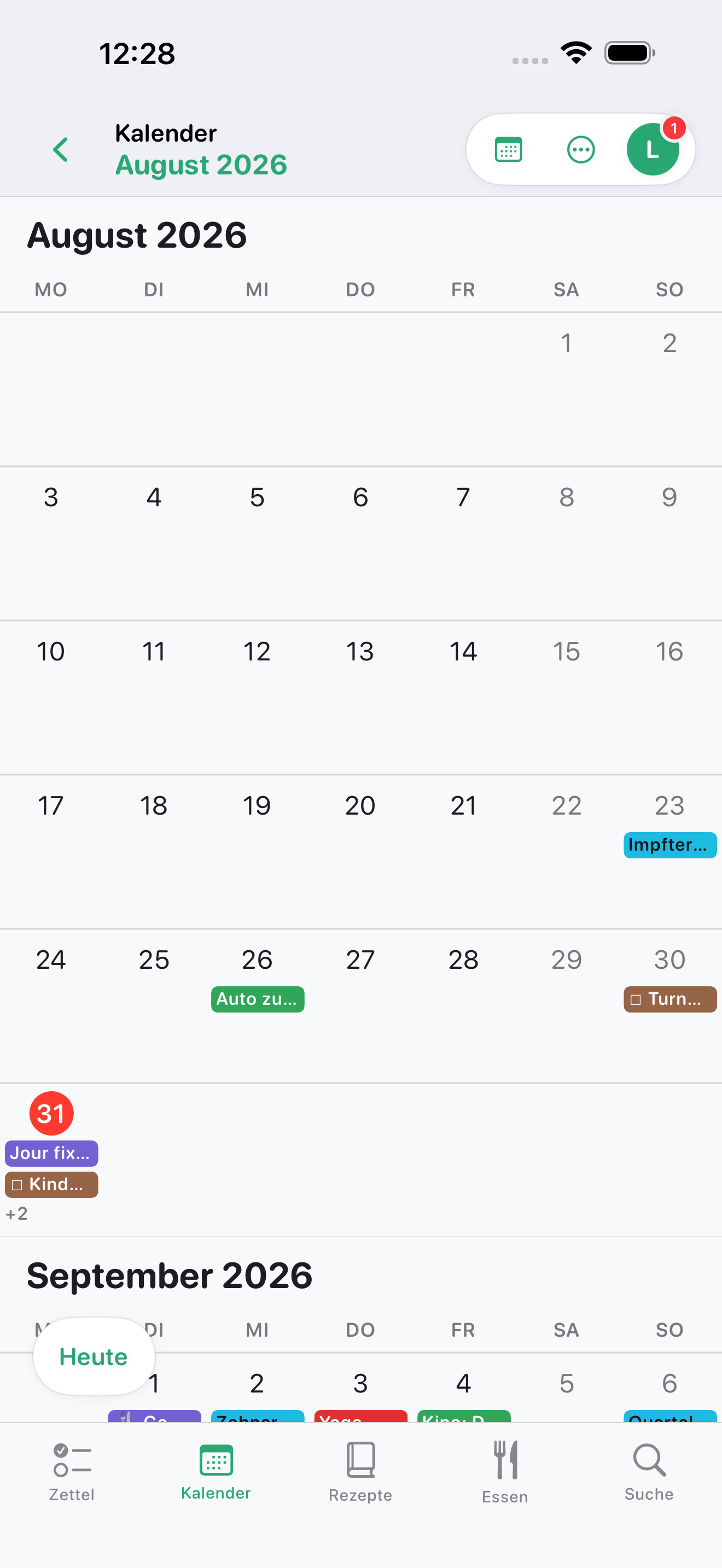
Der Kalender zeigt, was ansteht: deine Termine, Aufgaben mit Datum und geplante Essen. Die Termine selbst liegen in Terminlisten. Eine Terminliste hat einen Namen, eine Farbe, eigene Kategorien und Personen und eigene Mitglieder. Du kannst mehrere anlegen, zum Beispiel eine für die Familie und eine für den Verein.
Was der Kalender zeigt
Der Kalender fasst drei Arten von Quellen zusammen:
| Quelle | Was erscheint |
|---|---|
| Terminlisten | alle Termine der Liste |
| Aufgabenlisten | Aufgaben, die ein Datum haben |
| Essenspläne | Essen, die du als Anlass im Kalender eingetragen hast |
Jede Quelle hat ein Häkchen. Damit blendest du sie ein oder aus. Die Auswahl gilt nur für dich und nur auf diesem Gerät; für die anderen Mitglieder ändert sich nichts. Über das Menü ⋯ einer Zeile blendest du mit „Nur diesen einblenden“ alles andere aus. „Alle einblenden“ holt alles zurück.
Diese Liste der Quellen steht im Web und am Tablet im Querformat in der Seitenleiste. Am Handy und am Tablet im Hochformat ist sie die erste Seite des Kalenderbereichs; die oberste Zeile „Kalender“ öffnet von dort den Kalender.
Aufgabenlisten stehen von sich aus im Kalender zur Auswahl. Der Inhaber kann das in den Einstellungen des Zettels abschalten („Im Kalender verfügbar“). Wie ein Essen in den Kalender kommt, steht unter Essensplan.
Aufgaben und Essen im Kalender öffnen ihre eigene Ansicht: eine Aufgabe die Aufgabe, ein Essen das geplante Essen.
Terminliste anlegen
Bevor du Termine eintragen kannst, brauchst du eine Terminliste.
- App: Tippe in der Liste der Quellen auf „+“ („Terminliste anlegen“).
- Web: Klicke im Kalenderbereich auf „+“ in der Seitenleiste („Neue Terminliste“).
Du vergibst einen Namen und eine Farbe. Zur Wahl stehen zwölf feste Farbtöne.
Einen Termin anlegen
- App: In der Monatsansicht tippst du einen Tag an und legst den Termin über das „+“ bei den Terminen dieses Tages an. In den anderen Ansichten steht „+“ in der Kopfzeile; der Termin wird an dem Tag angelegt, den du zuletzt angetippt hast. In der Tagesansicht mit Uhrzeiten, dem Stundenraster, kannst du auch lange auf eine freie Stelle drücken; der Termin beginnt dann zur gehaltenen Uhrzeit.
- Web: Klicke auf „+“ oder doppelklicke auf einen Tag oder eine Uhrzeit im Raster.
Hast du mehrere Terminlisten, wählst du unter „Terminliste“, wohin der Termin gehört.
Ein Termin hat immer einen Namen und ein Datum. Unter „Art“ wählst du die Form:
| Art | Bedeutung |
|---|---|
| Ganztägig | ein ganzer Tag; mit einem Ende auch mehrere Tage |
| Zeitpunkt | eine Uhrzeit ohne Ende |
| Mit Dauer | Beginn und Dauer |
| Von–bis | Beginn und Ende, auch über mehrere Tage |
Dazu kommen:
- Zeitzone: Termine mit Uhrzeit merken sich ihre Zeitzone. „09:00 in London“ bleibt derselbe Zeitpunkt, auch wenn du den Termin in Wien ansiehst.
- Erinnerung: Ein neuer Termin hat bereits eine Erinnerung: mit Uhrzeit 30 Minuten vorher, ganztägig „Am Tag (09:00)“. Sie gilt für alle Mitglieder der Terminliste. Willst du keine, wähle „Keine Erinnerung“. Zur Wahl stehen bei Terminen mit Uhrzeit „Zum Beginn“, 15 oder 30 Minuten, 1 oder 2 Stunden oder 1 Tag vorher, bei ganztägigen Terminen „Am Tag (09:00)“ oder „1 Tag vorher (09:00)“. Erinnerungen kommen als Mitteilung in der App, wenn du dort Mitteilungen erlaubt hast. Im Web kommen keine an.
- Wiederholen: täglich, wöchentlich, monatlich oder jährlich, mit Intervall, Wochentagen und auf Wunsch einer begrenzten Anzahl.
- Kategorie und Personen aus der Terminliste.
Eine Notiz und ein Foto fügst du hinzu, wenn du den angelegten Termin bearbeitest. Auf Android kannst du die Notiz schon beim Anlegen schreiben. Für das Foto brauchst du eine Verbindung.
Kategorien und Personen
Jede Terminliste hat ihre eigenen Kategorien und Personen. Eine Kategorie hat eine Farbe, in der ihre Termine im Kalender erscheinen. Eine Person ist zunächst nur ein Name, zum Beispiel ein Kind ohne eigenes Konto. Du kannst sie mit einem Mitglied der Terminliste verknüpfen. Du pflegst beides unter „Kategorien & Personen“ in den Einstellungen der Terminliste.
Termine ansehen, ändern und verschieben
Ein Tipp oder Klick auf einen Termin zeigt ihn an. Über „Bearbeiten“ änderst du ihn.
Im Raster kannst du einen Termin auch ziehen: in der App halten und ziehen, im Web mit der Maus ziehen. So verschiebst du ihn auf einen anderen Tag oder eine andere Uhrzeit.
Beim Bearbeiten kannst du unter „Terminliste“ eine andere Terminliste wählen. Der Termin wandert dann dorthin. Kategorie und Personen werden in der neuen Terminliste über ihren Namen zugeordnet; was es dort nicht gibt, entfällt.
Wiederkehrende Termine
Wenn du einen Termin einer Serie bearbeitest, verschiebst oder löschst, fragt amZettel nach dem Umfang:
- „Nur diesen Termin“
- „Diesen und alle folgenden“
- „Gesamte Serie“
Änderungen an der Wiederholung selbst gelten immer für die gesamte Serie.
Ansichten in der App
Über das Anzeige-Menü in der Kopfzeile wählst du die Darstellung:
| Darstellung | Was du siehst |
|---|---|
| Jahr | alle Monate des Jahres; ein Tipp öffnet den Monat |
| Monat | das Monatsraster mit den Terminen |
| Monat & Tag | den Monat und darunter die Termine des gewählten Tages |
| Agenda | eine fortlaufende Liste der kommenden Termine |
In der Tagesansicht bietet dasselbe Menü „Tag“ und „Mehrtägig“ an. „Mehrtägig“ zeigt so viele Tage nebeneinander, wie auf den Bildschirm passen: am Handy wenige, am Tablet mehr.
So bewegst du dich:
- Tippen auf einen Tag im Monat zeigt die Termine dieses Tages – am Handy und am Tablet im Hochformat als „Tagesübersicht“, am Tablet im Querformat in der Tagesspalte rechts neben dem Monat („Tag“ oder „Agenda“).
- Langes Drücken auf einen Tag im Monat öffnet das Stundenraster dieses Tages.
- Wischen in der Tagesansicht blättert um einen Tag weiter oder zurück.
- „Heute“ springt zum aktuellen Datum.
- „<“ führt aus dem Tag und aus der Agenda zurück in den Monat. Aus dem Monat führt es am Handy und am Tablet im Hochformat zurück zur Liste der Quellen; in die Jahresansicht kommst du dort über das Anzeige-Menü. Am Tablet im Querformat führt „<“ aus dem Monat ins Jahr.
Ansichten im Web
Über dem Raster wählst du Monat, Woche oder Agenda. Mit den Pfeilen blätterst du, „Heute“ springt zum aktuellen Datum.
- Im Monat zeigt ein Klick auf einen Tag dessen Termine rechts neben dem Raster, als Tag oder als Agenda.
- Ein Rechtsklick auf einen Tag bietet „Neuer Termin“ und „Tag öffnen“ an. „Tag öffnen“ zeigt diesen einen Tag im Stundenraster.
- Die Woche zeigt sieben Tage im Stundenraster.
Einstellungen
Eine Terminliste: Öffne in der Liste der Quellen das Menü ⋯ der Terminliste und wähle „Terminliste bearbeiten“ – in der App wie im Web. Dort änderst du Name und Farbe, pflegst „Kategorien & Personen“ und löschst die Terminliste. Löschen darf nur der Inhaber.
Gelöschte Terminliste zurückholen: Eine gelöschte Terminliste liegt 90 Tage im selben „Papierkorb“ wie gelöschte Zettel. Du findest ihn im Bereich Zettel: in der App im Menü ⋯ der Übersicht deiner Zettel, im Web im Menü ⋯ oben in der Seitenleiste. Dort wählst du „Wiederherstellen“. Den Papierkorb sieht nur der Inhaber.
Der ganze Kalender: Die „Allgemeinen Einstellungen“ findest du im Menü ⋯ – am Handy in der Kopfzeile des Kalenders, im Web und am Tablet im Querformat oben in der Seitenleiste. Dort legst du fest:
- die Standard-Terminliste, in der neue Termine zunächst angelegt werden. Die Wahl gilt für das Gerät, auf dem du sie triffst.
- die Tageszusammenfassung: eine Mitteilung mit deinen Terminen des Tages, wahlweise am selben Tag oder am Vortag zu einer Uhrzeit deiner Wahl. Du bestimmst, welche Terminlisten sie enthält. Die Einstellung gilt nur für dich.
Teilen: Eine Terminliste kannst du mit anderen teilen. Dafür brauchst du Premium. Alles dazu steht unter Teilen & Einladen.
Sonderfälle
- Serie mit Foto: Hat ein wiederkehrender Termin ein Foto, steht „Diesen und alle folgenden“ nicht zur Verfügung.
- Serie in eine andere Terminliste: Verschoben wird immer die ganze Serie.
- Eine einzige Terminliste im Web: Ist genau eine Terminliste eingeblendet und sonst keine Aufgabenliste und kein Essensplan, zeigt die Kopfzeile ihren Namen und ein Menü mit „Kategorien & Personen“, Aktivität, Teilen und den Einstellungen dieser Terminliste.
- Eingefroren: Ist eine Terminliste eingefroren, kannst du lesen, aber nichts ändern – siehe Free & Premium.
- Ohne Empfang: Was in der App ohne Verbindung geht, steht unter Offline & Synchronisation.