Darstellung
Essensplan
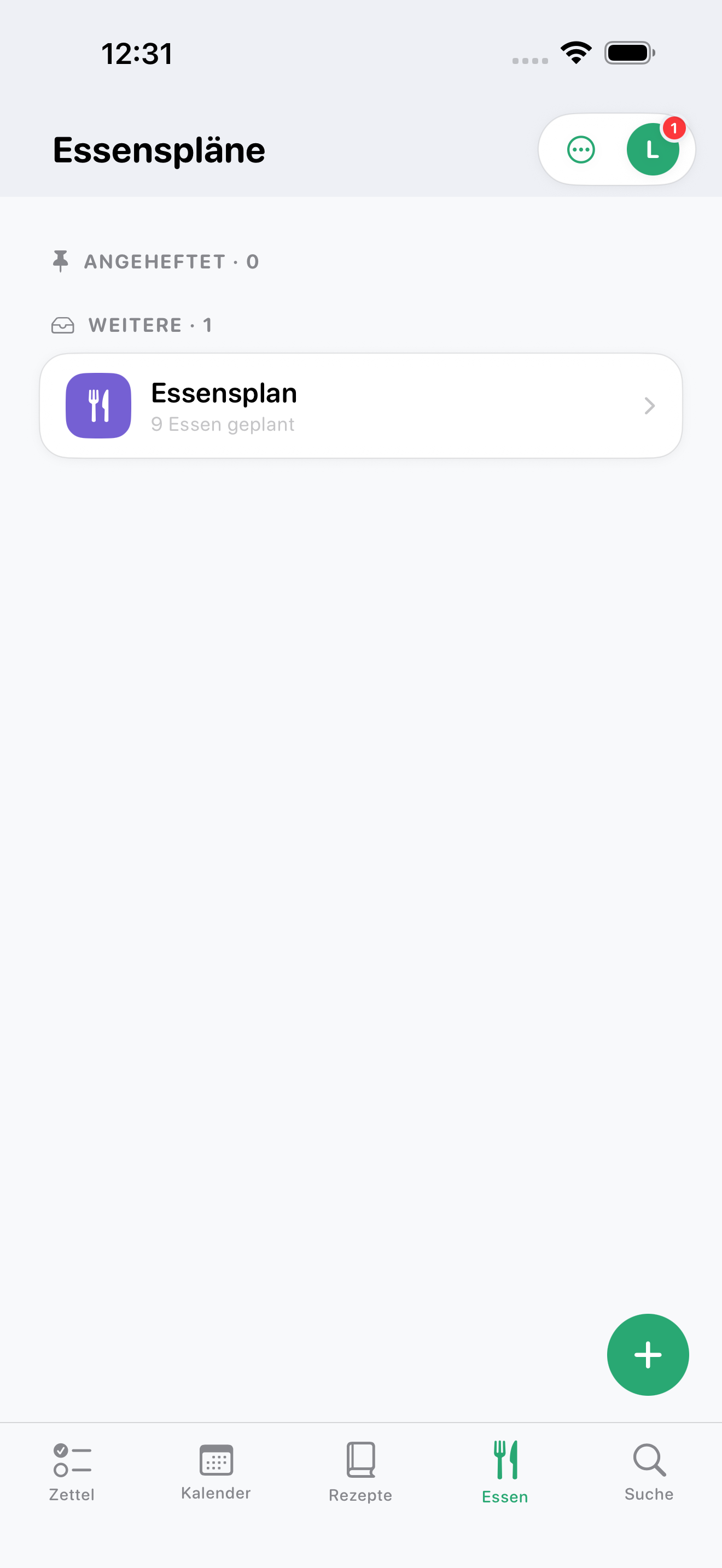
Im Essensplan legst du fest, was es wann zu essen gibt. Du planst freie Gerichte oder Rezepte aus deinen Kochbüchern und überträgst die Zutaten für die nächsten Tage auf einen Einkaufszettel. Den Essensplan gibt es im Web und in der App. In der Fußleiste der App heißt der Bereich „Essen“.
Essenspläne anlegen und verwalten
Am Anfang hast du keinen Essensplan. Du legst den ersten selbst an und kannst weitere hinzufügen, zum Beispiel einen für zu Hause und einen für den Urlaub:
- App: Tippe im Bereich Essen auf „+“ („Essensplan anlegen“).
- Web: Klicke im Bereich Essensplan auf „+“ in der Seitenleiste („Neuer Essensplan“).
In den Essensplan-Einstellungen änderst du Name, Farbe (zwölf feste Farbtöne) und die Standard-Personenzahl (im Web „Standardanzahl Personen“), die bei neu geplanten Essen vorausgewählt ist. Dort findest du auch die Zeiten des Tages, „Gerichte verwalten“ und „Essensplan löschen“. Löschen darf nur der Inhaber.
Ein gelöschter Essensplan liegt 90 Tage im „Papierkorb“ der Essenspläne. Du findest ihn in der App im Menü ⋯ der Liste deiner Essenspläne, im Web im Menü ⋯ oben in der Seitenleiste. Dort wählst du „Wiederherstellen“. Den Papierkorb sieht nur der Inhaber.
Einen Essensplan kannst du mit anderen teilen („Essensplan teilen“). Alle Mitglieder sehen und bearbeiten dieselben Einträge. Zum Teilen brauchst du Premium; Näheres unter Teilen & Einladen.
Zeiten des Tages
Jeder Essensplan hat seine eigenen Zeiten des Tages. Am Anfang sind es fünf: Frühstück, Vormittag, Mittagessen, Nachmittag und Abendessen. Du kannst eigene anlegen – zum Beispiel eine „Jause“ –, Zeiten umbenennen, entfernen und in deine Reihenfolge bringen. Die Reihenfolge der Zeiten ist die Reihenfolge, in der die Essen eines Tages stehen.
Die Zeiten gehören zum Essensplan und gelten für alle Mitglieder. Ändern darf sie jedes Mitglied. Ein Essensplan hat höchstens 20 Zeiten.
- App: Öffne die Einstellungen des Essensplans und wähle „Zeiten verwalten“. Mit „+“ (Android: „Neue Zeit“) legst du eine Zeit an, ein Tipp auf eine Zeit benennt sie um. „Bearbeiten“ zeigt die Griffe zum Sortieren und die Knöpfe zum Entfernen. Jede Änderung gilt sofort. Dafür brauchst du eine Verbindung.
- Web: Öffne die Essensplan-Einstellungen. Unter „Zeiten des Tages“ benennst du Zeiten im Feld um, verschiebst sie mit den Pfeilen, entfernst sie und legst mit „Zeit hinzufügen“ neue an. Die Änderungen gelten, sobald du speicherst.
Entfernst du eine Zeit, in der schon Essen stehen, bleiben diese Essen erhalten und stehen danach unter „Noch offen“. Vorher wirst du gefragt.
Eigene Zeiten in der App
Eigene Zeiten gibt es in der App ab Version 1.4. Eine ältere App zeigt ein Essen in einer eigenen Zeit als „Noch offen“ am Ende des Tages. Das Essen selbst bleibt unverändert, auch wenn du es dort bearbeitest.
Agenda und Woche
Ein geöffneter Essensplan hat zwei Ansichten, im Web wie in der App:
- Agenda: eine fortlaufende Liste der Tage mit geplanten Essen. Sie beginnt bei heute. Frühere Essen erreichst du in der App durch Zurückscrollen, im Web über „Frühere Essen“ oberhalb der Liste. Die App merkt sich, wo du in der Agenda zuletzt warst.
- Woche: die sieben Tage einer Woche. Mit den Pfeilen wechselst du zur vorherigen oder nächsten Woche. Ein leerer Tag zeigt „Noch nichts geplant“. Du kannst für jeden Tag direkt ein Essen planen.
„Heute“ springt zum aktuellen Datum, „Zu Datum springen“ zu einem Tag deiner Wahl.
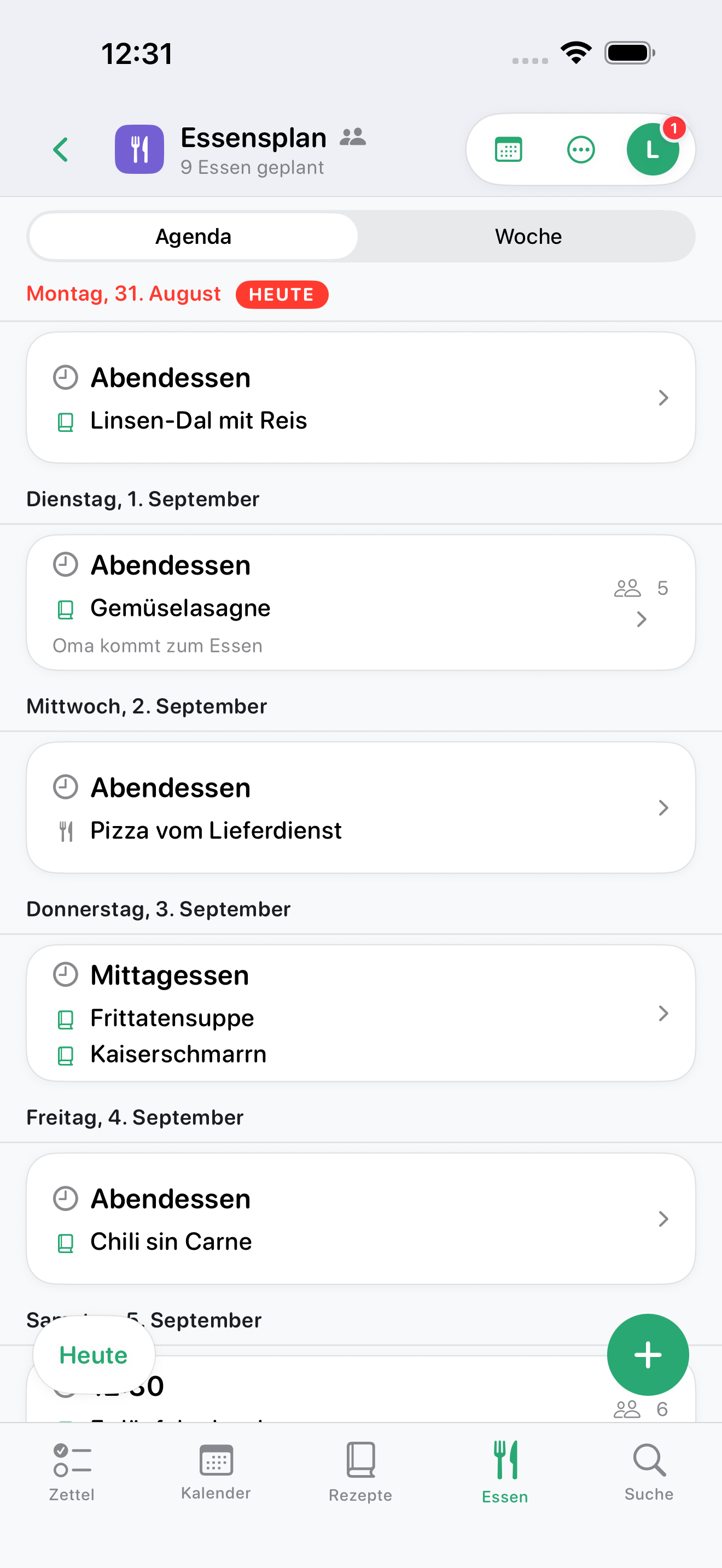
Ein Eintrag zeigt die Zeit des Tages oder die Uhrzeit, die Gerichte, die Notiz und die Personenzahl, wenn sie vom Standard abweicht. Innerhalb eines Tages stehen die Essen in der Reihenfolge der Zeiten des Tages; ein Essen mit genauer Uhrzeit steht dazwischen, eines ohne Festlegung am Ende. Ein Tipp oder Klick öffnet das Essen.
Essen planen
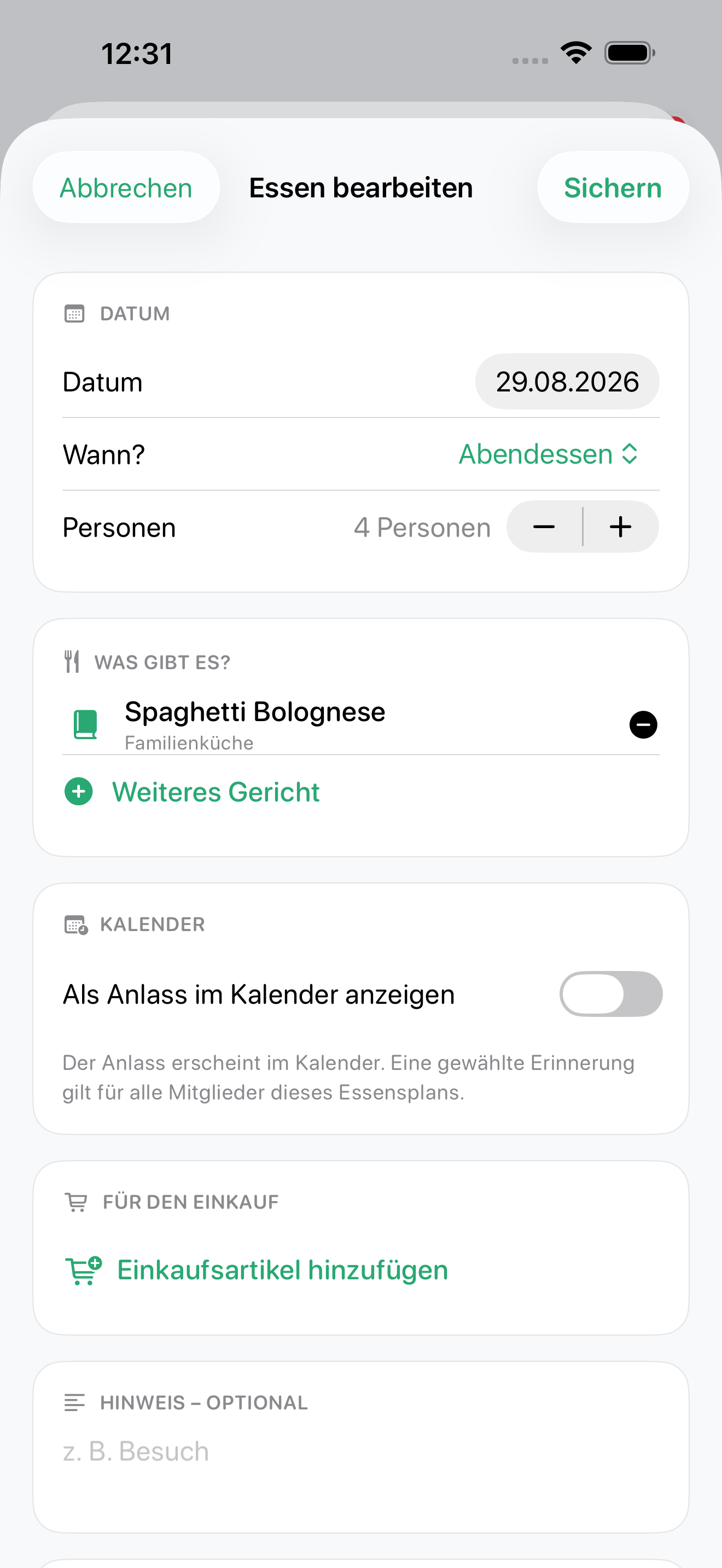
Wähle „Essen planen“ oder „+“. Für ein Essen legst du fest:
- das Datum
- die Zeit (in der App „Wann?“, im Web „Zeitpunkt“) – eine der Zeiten des Tages deines Plans, eine genaue Uhrzeit oder keine Festlegung („Noch offen“)
- die Personenzahl (Feld „Personen“) – von 1 bis 100
- ein oder mehrere Gerichte (in der App „Was gibt es?“, im Web „Gerichte“), höchstens 20
- optional eine Notiz, zum Beispiel „Besuch“ (in der App heißt das Feld „Hinweis“, im Web „Notiz“)
Gerichte
Ein Gericht kann dreierlei sein:
- Ein Rezept aus einem deiner Kochbücher. Die Auswahl durchsucht alle Kochbücher und lässt sich nach Kochbuch eingrenzen.
- Ein gespeichertes Gericht: etwas, das du regelmäßig einplanst, ohne dass es ein Rezept dafür braucht. Es hat einen Namen, eine „Standardmenge“ (für wie viele Personen es gedacht ist) und auf Wunsch Einkaufsartikel. Gespeicherte Gerichte gehören zum Essensplan; du pflegst sie unter „Gerichte verwalten“.
- Ein freies Gericht: ein Name, den du nur für dieses eine Mal einträgst.
Mit „Weiteres Gericht“ fügst du Gerichte hinzu. Rezepte und freie Gerichte dürfen im selben Essen stehen.
Du kannst ein Rezept auch direkt aus der Rezeptansicht einplanen („Im Essensplan eintragen“); siehe Kochbücher & Rezepte.
Für den Einkauf
Unter „Für den Einkauf“ trägst du Artikel ein, die du für dieses Essen zusätzlich brauchst. Sie werden mit übernommen, wenn du die Zutaten auf einen Zettel überträgst.
Ändern und löschen
Öffne ein Essen und wähle „Bearbeiten“. Dort findest du auch „Essen löschen“.
Zutaten auf einen Zettel übernehmen
Über „Zutaten auf Zettel“ sammelst du die Zutaten für einen Zeitraum ein:
- Von und Bis wählen.
- Die Liste prüfen: Sie zeigt die Zutaten der geplanten Rezepte und die Einkaufsartikel der Essen, umgerechnet auf die geplante Personenzahl. Du kannst einzelne Zeilen abwählen und Mengen ändern.
- Den Zettel wählen oder einen neuen anlegen und hinzufügen.
Freie Gerichte ohne Einkaufsartikel tragen nichts bei; amZettel sagt dir, wie viele Gerichte ausgelassen wurden. Steht ein Artikel schon auf dem Zettel, werden die Mengen dort zusammengezählt; siehe Einkaufen.
Essen im Kalender
Ein Essen erscheint im Kalender, wenn du beim Essen „Als Anlass im Kalender anzeigen“ einschaltest. Das ist für besondere Essen gedacht, etwa wenn Gäste kommen – nicht jede Mahlzeit muss im Kalender stehen.
Für einen Anlass kannst du eine Erinnerung wählen. In einem geteilten Essensplan gilt sie für alle Mitglieder.
Der Essensplan steht dann im Kalender als eigene Quelle unter „Essenspläne“ und lässt sich dort ein- und ausblenden.
Mit einem KI-Assistenten
Ein verbundener KI-Assistent kann dir Essen vorschlagen und in den Plan eintragen. Wie du ihn verbindest, steht unter KI-Assistenten.
Sonderfälle
- Eingefroren: Ist ein Essensplan eingefroren, kannst du lesen, aber nichts ändern – siehe Free & Premium.
- Ohne Empfang: In der App kannst du Essen auch ohne Verbindung planen. Was sonst ohne Empfang geht, steht unter Offline & Synchronisation.