Darstellung
Kochbücher & Rezepte
Rezepte liegen in Kochbüchern. Ein Rezept gehört immer zu genau einem Kochbuch. Das Kochbuch ist auch das, was du mit anderen teilst.
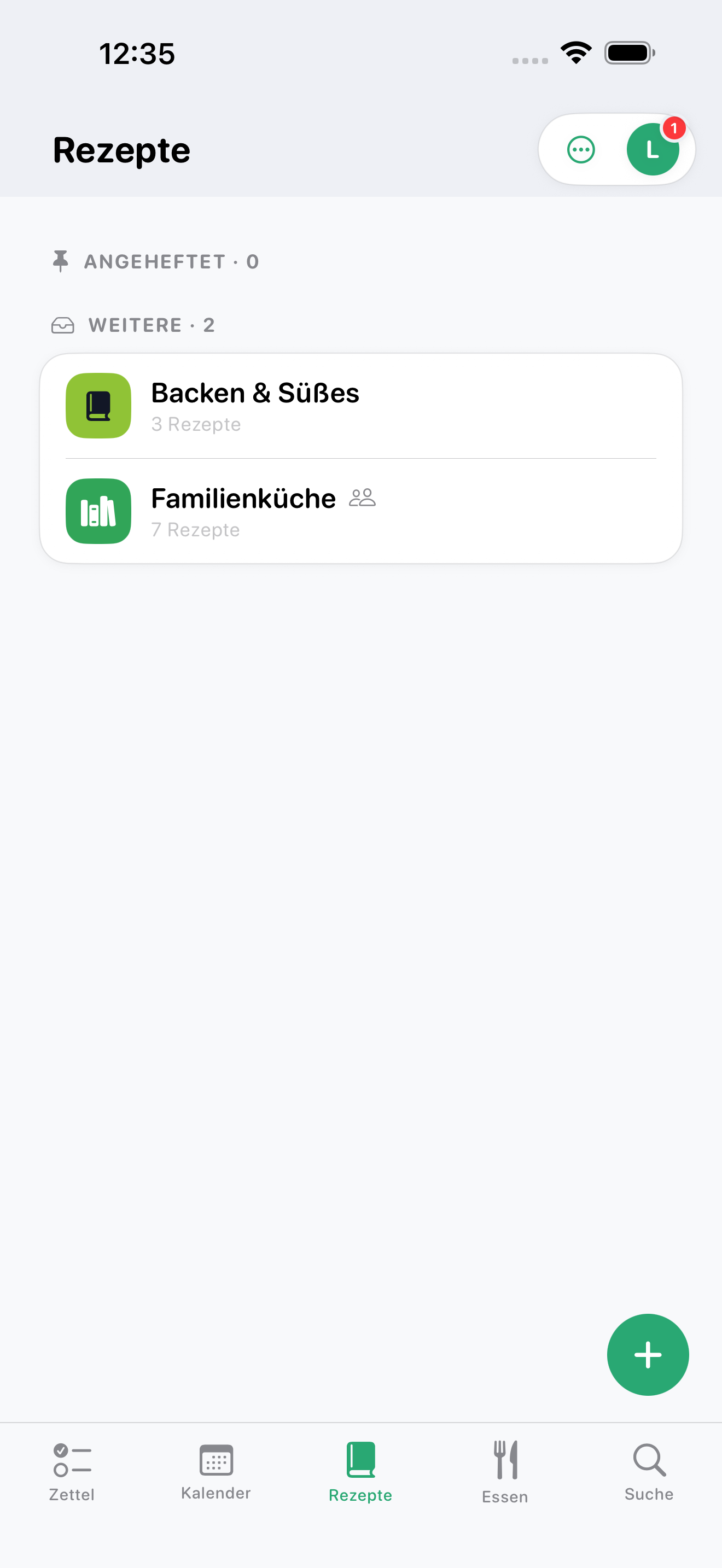
Kochbücher
Am Anfang hast du kein Kochbuch. Du legst dein erstes selbst an:
- App: Tippe im Bereich Rezepte auf „+“.
- Web: Klicke im Bereich Rezepte auf „+“ in der Seitenleiste („Neues Kochbuch“).
In den Kochbuch-Einstellungen änderst du Name und Farbe (zwölf feste Farbtöne), pflegst die Kategorien und löschst das Kochbuch. Löschen darf nur der Inhaber.
Ein gelöschtes Kochbuch liegt 90 Tage im „Papierkorb“ der Kochbücher und kommt beim „Wiederherstellen“ mit allen Rezepten zurück. Du findest den Papierkorb im Bereich Rezepte: in der App im Menü ⋯ der Liste deiner Kochbücher, im Web im Menü ⋯ oben in der Seitenleiste. Den Papierkorb sieht nur der Inhaber.
In der Liste deiner Kochbücher kannst du Kochbücher anheften und in eigene Abschnitte ordnen – in der App wie im Web.
Ein Kochbuch kannst du mit anderen teilen. Alle Mitglieder sehen und pflegen dieselben Rezepte. Zum Teilen brauchst du Premium; Näheres unter Teilen & Einladen.
Kategorien
Jedes Kochbuch hat eigene Kategorien, zum Beispiel „Dessert“ oder „Abendessen“. Sie gruppieren die Rezepte des Kochbuchs für alle Mitglieder. Die Reihenfolge der Kategorien bestimmt die Reihenfolge der Gruppen. Einem Rezept weist du über „Kategorie“ eine Kategorie zu; im Web kannst du ein Rezept auch in eine andere Kategorie ziehen. Löschst du eine Kategorie, bleiben ihre Rezepte erhalten und stehen danach unter „Keine Kategorie“.
Rezepte importieren
Öffne das Kochbuch und wähle „Rezept importieren“. Es gibt vier Quellen – im Web und in der App:
| Quelle | So geht es |
|---|---|
| Link | Adresse einer Rezeptseite einfügen |
| Text | kopierten Rezepttext einfügen |
| Fotos (im Web „Bilder“) | bis zu 6 Seiten fotografieren oder auswählen, zum Beispiel aus einem Kochbuch |
| ein PDF wählen und bis zu 6 Seiten daraus auswählen |
Foto- und PDF-Seiten kannst du vor dem Import zuschneiden und ausrichten. Im Web kannst du zusätzlich fremde Inhalte wie Werbung abdecken.
Nach dem Einlesen siehst du eine Vorschau mit Name, Portionen, Zutaten und Zubereitung. Du kannst sie korrigieren. Erst mit „Speichern“ (am iPhone und iPad: „Sichern“) entsteht das Rezept. Bei einem Import von einer Webseite bleibt der Link als Quelle am Rezept, und das Bild der Seite wird als Rezeptfoto übernommen.
Mit oder ohne KI
Beim Import über einen Link wählst du:
- „Ohne KI“ übernimmt das Rezept so, wie die Seite es bereitstellt. Das ist gratis und klappt bei vielen Rezeptseiten.
- „Mit KI“ liest auch Seiten, bei denen das nicht klappt, und räumt das Ergebnis auf.
Text, Fotos und PDF werden immer mit KI gelesen.
Ein Import mit KI kostet Credits. Was ein Import kostet, zeigt der Import-Dialog, bevor du startest; alles Weitere zu Credits steht unter Free & Premium.
Findet „Ohne KI“ auf einer Seite kein Rezept, bietet der Dialog „Mit KI erneut versuchen“ an.
Wenn das Web eine Seite nicht laden kann
Manche Rezeptseiten lassen sich aus dem Web nicht abrufen. Dann bietet der Dialog an, den Link an die App zu schicken. Schick ihn ab: Er kommt in der App auf iPhone, iPad und Android an und erscheint dort im Bereich Rezepte unter „Zu importieren“. Tippe ihn an: Die App lädt die Seite über dein Gerät und importiert sie in das Kochbuch, das du im Web gewählt hast.
Ein Link bleibt 30 Tage unter „Zu importieren“ liegen. Es warten höchstens 20 Links gleichzeitig; schickst du einen weiteren, fällt der älteste weg.
Neu importieren
Ein Rezept, das du von einer Webseite importiert hast, kannst du über „Neu importieren“ noch einmal von seiner Quelle einlesen. Bei Rezepten ohne Quell-Link gibt es das nicht. Du wählst, was ersetzt wird: Bild, Zutaten, Anleitung. Was du nicht auswählst, bleibt unverändert. Gespeichert wird in der App mit „Ersetzen“, im Web mit „Speichern“. Das Kochbuch bleibt dasselbe.
Rezepte schreiben und bearbeiten
Rezepte von Hand anlegen und bestehende Rezepte bearbeiten kannst du im Web:
- Kochbuch öffnen und „Neues Rezept“ wählen, oder ein Rezept öffnen und „Bearbeiten“.
- Name, Kurzbeschreibung und Portionen eintragen.
- Zutaten mit Menge und Einheit erfassen. Mit Bereichen wie „Marinade“ gliederst du die Zutaten.
- Die Zubereitung schreiben.
- Auf Wunsch ein Foto hinzufügen und „Speichern“.
Unter „Für den Einkauf“ kannst du festhalten, welche Artikel für das Rezept zu kaufen sind. Sie werden verwendet, wenn du die Zutaten auf einen Zettel übernimmst.
In der App kommen neue Rezepte über den Import. Den Inhalt eines gespeicherten Rezepts bearbeitest du im Web. Alles andere geht auch in der App: Foto, Kategorie, Kopieren, Verschieben, Löschen und Neu importieren.
In der Zubereitung können Koch-Timer und hervorgehobene Hinweise stehen. Ein Import mit KI fügt Koch-Timer selbst ein; prüfe die Zeiten in der Vorschau. Wie du sie von Hand schreibst, steht im Kasten „Koch-Timer und Hinweise selbst schreiben“ am Ende der Seite.
Kopieren, verschieben, löschen
Auf allen Plattformen kannst du ein Rezept
- kopieren („Rezept kopieren“): Es entsteht eine unabhängige Kopie im gewählten Kochbuch. Spätere Änderungen am Original werden nicht übernommen.
- verschieben („In anderes Kochbuch verschieben“): Das Rezept verlässt das bisherige Kochbuch. Seine Kategorie wird dabei zurückgesetzt.
- löschen („Rezept löschen“): Ein einzelnes Rezept hat keinen Papierkorb und ist danach endgültig weg.
Als Ziel stehen deine eigenen Kochbücher und die mit dir geteilten zur Wahl, sofern sie nicht eingefroren sind.
Kochen
Die Rezeptansicht zeigt Foto, Beschreibung, Portionen, Zutaten, Quelle und Zubereitung.
- Portionen umrechnen: Mit „+“ und „−“ stellst du die Portionen ein. Alle Mengen rechnen sich um. Das gespeicherte Rezept ändert sich dadurch nicht.
- Koch-Timer: Mit „Start“ läuft der Timer; du kannst pausieren, fortsetzen und zurücksetzen. In der App läuft er weiter, wenn du die App verlässt, und meldet sich, wenn die Zeit um ist. Sind am iPhone oder iPad die Systemalarme oder auf Android die Mitteilungen ausgeschaltet, läuft der Timer nur in der geöffneten App. Im Web läuft er, solange der Tab offen ist.
Zutaten auf einen Zettel übernehmen
Mit „Auf Zettel“ übernimmst du die Zutaten auf einen Einkaufszettel. Die Mengen gelten für die eingestellten Portionen. Du wählst den Zielzettel oder legst einen neuen an, nimmst einzelne Zutaten aus und passt Mengen an. Steht ein Artikel schon auf dem Zettel, werden die Mengen dort zusammengezählt; siehe Einkaufen.
Rezept einplanen
Mit „Im Essensplan eintragen“ planst du das Rezept für einen Tag ein. Du wählst Essensplan, Datum, Zeitpunkt und Personenzahl. Mehr dazu unter Essensplan.
Rezeptfoto
Jedes Rezept kann ein Foto haben. Im Web lädst du es beim Bearbeiten hoch. In der App nimmst du es über „Foto“ mit der Kamera auf oder wählst es aus deinen Bildern; vor dem Hochladen kannst du es zuschneiden und drehen. „Foto entfernen“ löscht es wieder.
Rezepte finden
Ein geöffnetes Kochbuch zeigt nur seine eigenen Rezepte. Über alle Kochbücher hinweg suchst du im Bereich Suche mit dem Suchbereich „Rezepte“. Jeder Treffer nennt sein Kochbuch.
Mit einem KI-Assistenten
Einen verbundenen KI-Assistenten kannst du Rezepte anlegen, ändern und einplanen lassen. Wie du ihn verbindest, steht unter KI-Assistenten.
Sonderfälle
- Eingefroren: Ist ein Kochbuch eingefroren, kannst du lesen, aber nichts ändern – siehe Free & Premium.
- Ohne Empfang: Importieren, Fotos und Änderungen an Kochbüchern und Rezepten brauchen eine Verbindung. Was in der App ohne Empfang geht, steht unter Offline & Synchronisation.
Koch-Timer und Hinweise selbst schreiben
Die Zubereitung ist ein Text in Markdown, einer einfachen Schreibweise für Überschriften, Listen und Hervorhebungen. Dazu kommen zwei eigene Bausteine. Du schreibst sie beim Bearbeiten im Web je in eine eigene Zeile. Als Vorlage zum Abtippen:
markdown
2. Gemüse bei mittlerer Hitze garen.

:::timer{min=8 label="Gemüse garen"}

:::hinweis{titel="Wichtig" text="Regelmäßig umrühren."}:::timerwird zu einem Koch-Timer mit der angegebenen Dauer in Minuten.:::hinweiswird zu einem hervorgehobenen Hinweis.